Domain landkarte-schweiz.de kaufen?
Wir ziehen mit dem Projekt
landkarte-schweiz.de um.
Sind Sie am Kauf der Domain
landkarte-schweiz.de interessiert?
domain@kv-gmbh.de · 0541-91531010
Domain landkarte-schweiz.de kaufen?
Was bedeutet Netzlaufwerk?
Ein Netzlaufwerk ist ein Speicherbereich auf einem Server oder einem anderen Computer, der über ein Netzwerk zugänglich ist. Es ermöglicht Benutzern, Dateien und Ordner von verschiedenen Geräten aus zu speichern, abzurufen und zu bearbeiten. Netzlaufwerke werden häufig in Unternehmen eingesetzt, um eine zentrale Datenablage für Mitarbeiter bereitzustellen. Sie können auch für den Austausch von Dateien zwischen verschiedenen Benutzern verwendet werden. Netzlaufwerke werden normalerweise über eine Netzwerkfreigabe oder einen speziellen Dateiserver bereitgestellt. **
Wie erstelle ich ein Netzlaufwerk?
Um ein Netzlaufwerk zu erstellen, musst du zuerst sicherstellen, dass du mit dem Netzwerk verbunden bist. Öffne dann den Datei-Explorer und klicke auf "Dieser PC". Wähle im Menü die Option "Netzlaufwerk verbinden" aus. Dort kannst du den Laufwerksbuchstaben auswählen und den Pfad zum Netzwerkordner eingeben. Klicke auf "Fertig stellen" und gib gegebenenfalls deine Anmeldeinformationen ein. Das Netzlaufwerk sollte nun erstellt sein und im Datei-Explorer angezeigt werden. **


Ähnliche Suchbegriffe für Netzlaufwerk
Top-Angebote
Produkte zum Begriff Netzlaufwerk:
-
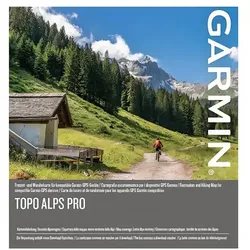
GARMIN Kartenmaterial TOPO ALPS PRO | Download VoucherGARMIN Kartenmaterial TOPO ALPS PRO | Download Voucher Mit der Topographischen Vektorkarte im Maßstab 1:25000 stellt Garmin Dir ein Premium-Kartenmaterial für den gesamten Alpenraum zur Verfügung. Die Detailreiche Karte hilft Dir dabei immer den richtigen Weg auf Deinen Abenteuern in den Alpinen Gegenden Europas zu finden. Ein umfangreiches Netz aus Wegen, Pfaden und Gipfeln gepaart mit präzisen Geländekonturen und Höhenprofilen sorgt für optimale Orientierung. Für die Abkühlung zwischendurch sind Flüsse und Seen verzeichnet und wenn es mal wieder später wird, findest Du auch die nächste Hütte zum einkehren. Features - Detaillierte topografische Karten für die gesamten Alpen von Frankreich bis nach Slowenien - Einschließlich ActiveRouting-Funktionen zum Planen und Anpassen von Routen unter Verwendung des gesamten Streckennetzes von Straßen und Trails; die aktivitätsspezifische Karte zeigt den Inhalt für die verschiedenen Aktivitäten in unterschiedlichen Farben an - Abdeckung für Millionen von Kilometern an Straßen, darunter unbefestigte Straßen, Wanderwege, Fuß- und Radwege; umfasst auch beliebte markierte Wege, die als bevorzugte Routen ausgewählt werden können - Mehr als eine Million durchsuchbare Points of Interest und geografische Punkte für Freizeitaktivitäten und Reisen, darunter Städte, Dörfer, Unterkünfte, Restaurants, Schutzhütten, Sehenswürdigkeiten, Gipfel u.v.m. - Kompatibel mit der kostenlosen BaseCamp Software, mit der Du Reisen auf dem Computer planen und Routen/Wegpunkte vom Computer auf das kompatible Gerät übertragen kannst. Abdeckung Die Abdeckung umfasst digitale topografische Karten für ganz Liechtenstein, Monaco, Österreich und die gesamte Schweiz mit zusätzlicher Abdeckung für bestimmte Gebiete im Süden Deutschlands, im Südosten Frankreichs, im Norden Italiens und im Westen Sloweniens. Singletrail-Abdeckung für Mountainbike-Trails ist für bestimmte Regionen enthalten. Hinweis: Der Voucher zum127,50 €*Versand: 4,75 €Sichere Weiterleitung zum Anbieter
-
KOMPASS Freytag & Berndt Freytag & Berndt Straßenkarte Alpenländer Österreich - Deutschland - Schweiz - Frankreich - Italien - Slowenien 1:800.000freytag & berndt Straßenkarte Alpenländer Österreich - Deutschland - Schweiz - Frankreich - Italien - Slowenien 1:800.000.12,90 €*Versand: 3,95 €Sichere Weiterleitung zum Anbieter
-
KOMPASS Freytag & Berndt Freytag & Berndt Straßenkarte Alpenländer Österreich - Deutschland - Schweiz - Frankreich - Italien - Slowenien 1:500.000freytag & berndt Straßenkarte Alpenländer Österreich - Deutschland - Schweiz - Frankreich - Italien - Slowenien 1:500.000.12,90 €*Versand: 3,95 €Sichere Weiterleitung zum Anbieter
-
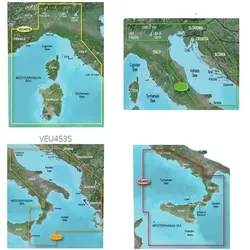
Kartenmaterial Garmin Veu452s für die Nordküste der AdriaDie Garmin Veu452s ist eine detaillierte Seekarte, die für die Navigation entlang der Nordküste der Adria entwickelt wurde. Sie integriert eine automatische Navigationstechnologie, die die beste Route zu Ihrem Ziel berechnet und dabei Hindernisse vermeidet. Dank hochauflösender bathymetrischer Daten und Tiefenschattierungsfähigkeiten bietet sie eine präzise Unterwasser-Topographie, was sie zu einem unverzichtbaren Werkzeug für die Navigation und Fischerei macht. Diese Karte enthält Informationen über Gezeiten und Strömungen sowie Hafen- und Schifffahrtsdienste und garantiert ein umfassendes Navigationserlebnis. Technische Eigenschaften :Automatische Navigation: JaTiefenschattierung: JaGezeiteninformationen: JaStrömungsinformationen: JaHochauflösende Bathymetrie: JaAbmessungen: 15 cm x 10 cm x 15 cm253,30 €*Versand: 3,99 €Sichere Weiterleitung zum Anbieter


-
Wie verbindet man ein Netzlaufwerk?
Um ein Netzlaufwerk zu verbinden, musst du zuerst sicherstellen, dass du mit dem Netzwerk verbunden bist, in dem sich das Laufwerk befindet. Öffne dann den Datei-Explorer auf deinem Computer und klicke auf "Dieser PC". Wähle dort die Option "Netzlaufwerk verbinden" aus und gib den Pfad zum Netzlaufwerk ein, z.B. \\Servername\Freigabename. Du wirst dann nach deinen Anmeldeinformationen für das Netzwerk gefragt, die du eingeben musst, um das Laufwerk erfolgreich zu verbinden. Sobald die Verbindung hergestellt ist, kannst du auf das Netzlaufwerk wie auf jedes andere Laufwerk auf deinem Computer zugreifen. **
-
Wie verbinde ich ein Netzlaufwerk?
Um ein Netzlaufwerk zu verbinden, musst du zuerst sicherstellen, dass du mit dem Netzwerk verbunden bist. Gehe dann zum Explorer und klicke auf "Dieser PC". Wähle oben im Menü die Option "Netzlaufwerk verbinden" aus. Dort kannst du den Pfad zum Netzlaufwerk eingeben und gegebenenfalls Benutzername und Passwort angeben. Klicke dann auf "Fertigstellen" und das Netzlaufwerk sollte verbunden sein. Du kannst nun auf die Dateien und Ordner im Netzlaufwerk zugreifen. **
-
Wie erstelle ich ein Netzlaufwerk?
Um ein Netzlaufwerk zu erstellen, musst du zunächst sicherstellen, dass du mit dem Netzwerk verbunden bist. Klicke dann mit der rechten Maustaste auf "Dieser PC" und wähle "Netzlaufwerk verbinden". Wähle einen Laufwerksbuchstaben aus und gib den Pfad des Netzwerkordners ein, den du verbinden möchtest. Klicke auf "Fertig stellen" und das Netzlaufwerk wird erstellt. **
-
Wie kann ich ein Netzlaufwerk verbinden?
Um ein Netzlaufwerk zu verbinden, musst du zuerst sicherstellen, dass du mit dem Netzwerk verbunden bist. Öffne dann den Datei-Explorer auf deinem Computer und klicke auf "Dieser PC". Wähle dort die Option "Computer" und dann "Netzlaufwerk verbinden". Gib den Pfad zum Netzlaufwerk ein, den du verbinden möchtest, und folge den Anweisungen, um dich mit deinen Netzwerkzugangsdaten anzumelden. Nachdem du die Verbindung hergestellt hast, kannst du auf das Netzlaufwerk wie auf jeden anderen Ordner auf deinem Computer zugreifen. **

Wie kann ich auf das Netzlaufwerk zugreifen?
Um auf ein Netzlaufwerk zuzugreifen, musst du zunächst sicherstellen, dass du mit dem Netzwerk verbunden bist. Öffne dann den Datei-Explorer auf deinem Computer und klicke auf "Dieser PC". Dort solltest du das Netzlaufwerk unter den verfügbaren Laufwerken sehen. Klicke einfach darauf, um darauf zuzugreifen und die Dateien zu durchsuchen. **
Erkennt Adobe Solid State Drive als Netzlaufwerk?
Nein, Adobe erkennt Solid State Drives (SSDs) nicht als Netzlaufwerke. Ein SSD ist eine Art Festplatte, während ein Netzlaufwerk ein Speicherort ist, der über ein Netzwerk zugänglich ist. Adobe kann jedoch auf Dateien zugreifen, die auf einem SSD oder einem Netzlaufwerk gespeichert sind. **
Top-Angebote
Produkte zum Begriff Netzlaufwerk:
-
Läufer Schreibunterlage 40x53cm Motiv Landkarte SchweizRutschfeste Schreibtischunterlage aus Kunststoff für hervorragenden Schreibkomfort, Größe 40 x 53 cm Motiv Entdecke die Schweiz, kindgerecht gestaltete Landkarte der Schweiz mit Informationen zu den Kantonen transparente Leiste auf der linken Seite...20,36 €*Versand: 0,00 €Sichere Weiterleitung zum Anbieter
-
GARMIN Kartenmaterial TOPO ALPS PRO | Download VoucherGARMIN Kartenmaterial TOPO ALPS PRO | Download Voucher Mit der Topographischen Vektorkarte im Maßstab 1:25000 stellt Garmin Dir ein Premium-Kartenmaterial für den gesamten Alpenraum zur Verfügung. Die Detailreiche Karte hilft Dir dabei immer den richtigen Weg auf Deinen Abenteuern in den Alpinen Gegenden Europas zu finden. Ein umfangreiches Netz aus Wegen, Pfaden und Gipfeln gepaart mit präzisen Geländekonturen und Höhenprofilen sorgt für optimale Orientierung. Für die Abkühlung zwischendurch sind Flüsse und Seen verzeichnet und wenn es mal wieder später wird, findest Du auch die nächste Hütte zum einkehren. Features - Detaillierte topografische Karten für die gesamten Alpen von Frankreich bis nach Slowenien - Einschließlich ActiveRouting-Funktionen zum Planen und Anpassen von Routen unter Verwendung des gesamten Streckennetzes von Straßen und Trails; die aktivitätsspezifische Karte zeigt den Inhalt für die verschiedenen Aktivitäten in unterschiedlichen Farben an - Abdeckung für Millionen von Kilometern an Straßen, darunter unbefestigte Straßen, Wanderwege, Fuß- und Radwege; umfasst auch beliebte markierte Wege, die als bevorzugte Routen ausgewählt werden können - Mehr als eine Million durchsuchbare Points of Interest und geografische Punkte für Freizeitaktivitäten und Reisen, darunter Städte, Dörfer, Unterkünfte, Restaurants, Schutzhütten, Sehenswürdigkeiten, Gipfel u.v.m. - Kompatibel mit der kostenlosen BaseCamp Software, mit der Du Reisen auf dem Computer planen und Routen/Wegpunkte vom Computer auf das kompatible Gerät übertragen kannst. Abdeckung Die Abdeckung umfasst digitale topografische Karten für ganz Liechtenstein, Monaco, Österreich und die gesamte Schweiz mit zusätzlicher Abdeckung für bestimmte Gebiete im Süden Deutschlands, im Südosten Frankreichs, im Norden Italiens und im Westen Sloweniens. Singletrail-Abdeckung für Mountainbike-Trails ist für bestimmte Regionen enthalten. Hinweis: Der Voucher zum127,50 €*Versand: 4,75 €Sichere Weiterleitung zum Anbieter
-
KOMPASS Freytag & Berndt Freytag & Berndt Straßenkarte Alpenländer Österreich - Deutschland - Schweiz - Frankreich - Italien - Slowenien 1:800.000freytag & berndt Straßenkarte Alpenländer Österreich - Deutschland - Schweiz - Frankreich - Italien - Slowenien 1:800.000.12,90 €*Versand: 3,95 €Sichere Weiterleitung zum Anbieter
-
Was bedeutet Netzlaufwerk?
Ein Netzlaufwerk ist ein Speicherbereich auf einem Server oder einem anderen Computer, der über ein Netzwerk zugänglich ist. Es ermöglicht Benutzern, Dateien und Ordner von verschiedenen Geräten aus zu speichern, abzurufen und zu bearbeiten. Netzlaufwerke werden häufig in Unternehmen eingesetzt, um eine zentrale Datenablage für Mitarbeiter bereitzustellen. Sie können auch für den Austausch von Dateien zwischen verschiedenen Benutzern verwendet werden. Netzlaufwerke werden normalerweise über eine Netzwerkfreigabe oder einen speziellen Dateiserver bereitgestellt. **
-
Wie erstelle ich ein Netzlaufwerk?
Um ein Netzlaufwerk zu erstellen, musst du zuerst sicherstellen, dass du mit dem Netzwerk verbunden bist. Öffne dann den Datei-Explorer und klicke auf "Dieser PC". Wähle im Menü die Option "Netzlaufwerk verbinden" aus. Dort kannst du den Laufwerksbuchstaben auswählen und den Pfad zum Netzwerkordner eingeben. Klicke auf "Fertig stellen" und gib gegebenenfalls deine Anmeldeinformationen ein. Das Netzlaufwerk sollte nun erstellt sein und im Datei-Explorer angezeigt werden. **
-
Wie verbindet man ein Netzlaufwerk?
Um ein Netzlaufwerk zu verbinden, musst du zuerst sicherstellen, dass du mit dem Netzwerk verbunden bist, in dem sich das Laufwerk befindet. Öffne dann den Datei-Explorer auf deinem Computer und klicke auf "Dieser PC". Wähle dort die Option "Netzlaufwerk verbinden" aus und gib den Pfad zum Netzlaufwerk ein, z.B. \\Servername\Freigabename. Du wirst dann nach deinen Anmeldeinformationen für das Netzwerk gefragt, die du eingeben musst, um das Laufwerk erfolgreich zu verbinden. Sobald die Verbindung hergestellt ist, kannst du auf das Netzlaufwerk wie auf jedes andere Laufwerk auf deinem Computer zugreifen. **
-
Wie verbinde ich ein Netzlaufwerk?
Um ein Netzlaufwerk zu verbinden, musst du zuerst sicherstellen, dass du mit dem Netzwerk verbunden bist. Gehe dann zum Explorer und klicke auf "Dieser PC". Wähle oben im Menü die Option "Netzlaufwerk verbinden" aus. Dort kannst du den Pfad zum Netzlaufwerk eingeben und gegebenenfalls Benutzername und Passwort angeben. Klicke dann auf "Fertigstellen" und das Netzlaufwerk sollte verbunden sein. Du kannst nun auf die Dateien und Ordner im Netzlaufwerk zugreifen. **
Ähnliche Suchbegriffe für Netzlaufwerk
-
KOMPASS Freytag & Berndt Freytag & Berndt Straßenkarte Alpenländer Österreich - Deutschland - Schweiz - Frankreich - Italien - Slowenien 1:500.000freytag & berndt Straßenkarte Alpenländer Österreich - Deutschland - Schweiz - Frankreich - Italien - Slowenien 1:500.000.12,90 €*Versand: 3,95 €Sichere Weiterleitung zum Anbieter
-
Kartenmaterial Garmin Veu452s für die Nordküste der AdriaDie Garmin Veu452s ist eine detaillierte Seekarte, die für die Navigation entlang der Nordküste der Adria entwickelt wurde. Sie integriert eine automatische Navigationstechnologie, die die beste Route zu Ihrem Ziel berechnet und dabei Hindernisse vermeidet. Dank hochauflösender bathymetrischer Daten und Tiefenschattierungsfähigkeiten bietet sie eine präzise Unterwasser-Topographie, was sie zu einem unverzichtbaren Werkzeug für die Navigation und Fischerei macht. Diese Karte enthält Informationen über Gezeiten und Strömungen sowie Hafen- und Schifffahrtsdienste und garantiert ein umfassendes Navigationserlebnis. Technische Eigenschaften :Automatische Navigation: JaTiefenschattierung: JaGezeiteninformationen: JaStrömungsinformationen: JaHochauflösende Bathymetrie: JaAbmessungen: 15 cm x 10 cm x 15 cm253,30 €*Versand: 3,99 €Sichere Weiterleitung zum Anbieter
-
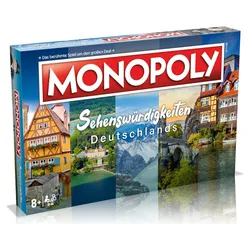
Monopoly - Sehenswürdigkeiten DeutschlandsWinning Moves Monopoly - Sehenswürdigkeiten Deutschlands Tauche ein in die kulturelle Vielfalt Deutschlands und entdecke die ikonischen Sehenswürdigkeiten, von historischen Monumenten bis hin zu malerischen Landschaften. Kaufe das Brandenburger Tor, die Porta Nigra, das Schloss Neuschwanstein oder d...24,99 €*Versand: 3,90 €Sichere Weiterleitung zum Anbieter
-
Wie erstelle ich ein Netzlaufwerk?
Um ein Netzlaufwerk zu erstellen, musst du zunächst sicherstellen, dass du mit dem Netzwerk verbunden bist. Klicke dann mit der rechten Maustaste auf "Dieser PC" und wähle "Netzlaufwerk verbinden". Wähle einen Laufwerksbuchstaben aus und gib den Pfad des Netzwerkordners ein, den du verbinden möchtest. Klicke auf "Fertig stellen" und das Netzlaufwerk wird erstellt. **
-
Wie kann ich ein Netzlaufwerk verbinden?
Um ein Netzlaufwerk zu verbinden, musst du zuerst sicherstellen, dass du mit dem Netzwerk verbunden bist. Öffne dann den Datei-Explorer auf deinem Computer und klicke auf "Dieser PC". Wähle dort die Option "Computer" und dann "Netzlaufwerk verbinden". Gib den Pfad zum Netzlaufwerk ein, den du verbinden möchtest, und folge den Anweisungen, um dich mit deinen Netzwerkzugangsdaten anzumelden. Nachdem du die Verbindung hergestellt hast, kannst du auf das Netzlaufwerk wie auf jeden anderen Ordner auf deinem Computer zugreifen. **
-
Wie kann ich auf das Netzlaufwerk zugreifen?
Um auf ein Netzlaufwerk zuzugreifen, musst du zunächst sicherstellen, dass du mit dem Netzwerk verbunden bist. Öffne dann den Datei-Explorer auf deinem Computer und klicke auf "Dieser PC". Dort solltest du das Netzlaufwerk unter den verfügbaren Laufwerken sehen. Klicke einfach darauf, um darauf zuzugreifen und die Dateien zu durchsuchen. **
-
Erkennt Adobe Solid State Drive als Netzlaufwerk?
Nein, Adobe erkennt Solid State Drives (SSDs) nicht als Netzlaufwerke. Ein SSD ist eine Art Festplatte, während ein Netzlaufwerk ein Speicherort ist, der über ein Netzwerk zugänglich ist. Adobe kann jedoch auf Dateien zugreifen, die auf einem SSD oder einem Netzlaufwerk gespeichert sind. **
* Alle Preise verstehen sich inklusive der gesetzlichen Mehrwertsteuer und ggf. zuzüglich Versandkosten. Die Angebotsinformationen basieren auf den Angaben des jeweiligen Shops und werden über automatisierte Prozesse aktualisiert. Eine Aktualisierung in Echtzeit findet nicht statt, so dass es im Einzelfall zu Abweichungen kommen kann. ** Hinweis: Teile dieses Inhalts wurden von KI erstellt.